
Wyszukiwanie zrzutów ekranu szybciej dzięki AQS w Light Image Resizer
Jeśli zrobisz dużo zrzutów ekranu naszym nowym Light Image Editor, znalezienie odpowiedniego później może stać się prawdziwym problemem. Nazwy plików są często ogólne. Foldery szybko rosną. Ważne informacje wizualne są zamknięte wewnątrz obrazu.
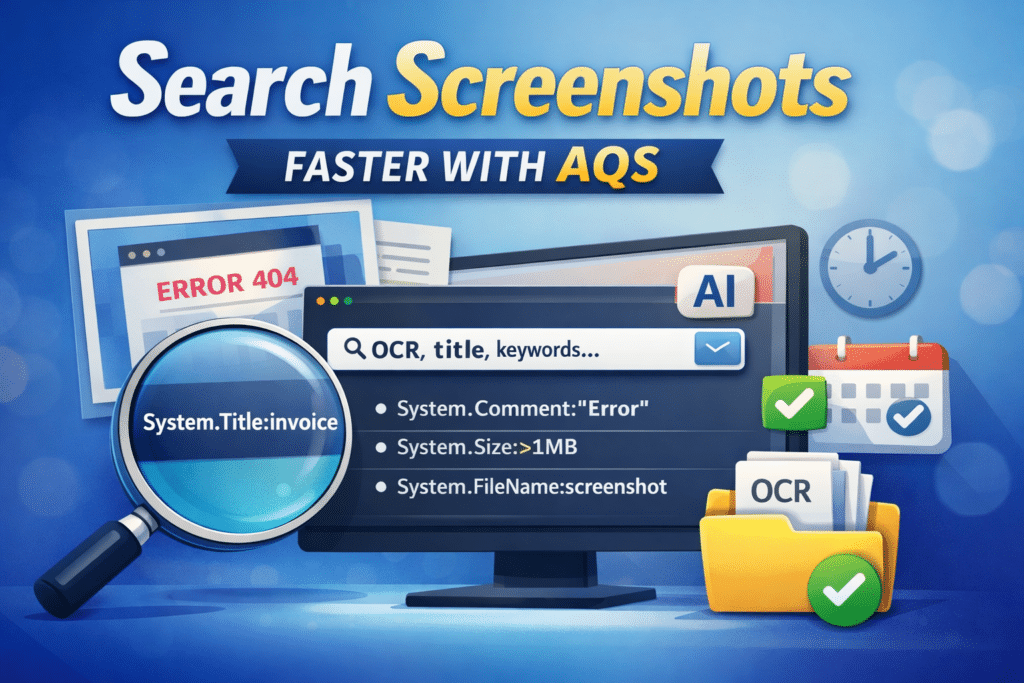
Właśnie dlatego wsparcie dla wyszukiwania AQS ma znaczenie.
Dzięki Light Image Resizer i Light Image Editor zrzuty ekranu lub jakiekolwiek obrazy mogą teraz znacznie lepiej wpisywać się w workflow wyszukiwania Windows. Możesz wyszukiwać za pomocą standardowych właściwości pliku, takich jak nazwa pliku, data, rozmiar i rozdzielczość obrazu. Możesz także przeszukiwać pola metadanych tekstowych, takie jak tytuł, komentarz i słowa kluczowe. Jest to szczególnie przydatne, gdy zrzuty ekranu zawierają tekst OCR, wygenerowane opisy lub ręcznie edytowane metadane.
Jeśli już korzystasz z Windows Search w File Explorerze, AQS może pomóc Ci bardzo szybko zawęzić wyniki. Jeśli jesteś nowy w tym temacie, AQS oznacza Advanced Query Syntax (Advanced Query Syntax). Jest to składnia wyszukiwania używana przez Windows Search do filtrowania plików według metadanych, dat, wartości liczbowych oraz pól tekstowych.
Dlaczego to ważne dla zrzutów ekranu
Zrzuty ekranu często zawierają przydatne informacje, ale trudno je później odzyskać, chyba że są indeksowane w miejscu przeszukiwalnym.
W zależności od Twojego workflow, zrzut ekranu może stać się przeszukiwalny na kilka ścieżek:
- Nazwa pliku
- Pole metadanych tytułu
- Pole metadanych komentarza
- Słowa kluczowe lub tagi
- Tekst OCR przechowywany w metadanych lub plikach pobocznych
- Standardowe właściwości Windows, takie jak data, rozmiar, szerokość i wysokość
Oznacza to, że nie musisz już przeglądać folderów ręcznie. Możesz wyszukiwać zrzuty ekranu za pomocą terminów związanych z treścią i łączyć je z filtrami takimi jak data czy rozdzielczość.
Przykłady przydatnych wyszukiwań AQS dla zrzutów ekranu
Oto kilka praktycznych przykładów, które możesz wpisać bezpośrednio w Windows Search.
Zanim zapoznasz się z poniższymi przykładami, proszę zauważyć, że składnia AQS często może być uproszczona dla pojedynczych słów. Na przykład, System.FileName:backup jest poprawnym zapytaniem i łatwiejszy do wpisania niż System.FileName:="backup". Jednak uproszczona forma nie zawsze jest tak rygorystyczna jak test równości jawnej. Gdy nie podano operatora, Windows Search stosuje operator tekstu domyślnego dla właściwości ciągów znaków, który zwykle zachowuje się jak dopasowanie oparte na słowach, a nie na pełne dokładne porównanie ciągów znaków. Innymi słowy, forma krótka jest wygodna do codziennych wyszukiwań, natomiast forma jawna z = A cudzysłowy są bezpieczniejsze, gdy chcesz mieć dokładną wartość, zwłaszcza dla nazw zawierających spacje lub znaki specjalne.
Wyszukiwanie według tytułu
Jeśli zrzut ekranu ma tytuł wpisany w metadanych, możesz go wyszukać po:
System.Title:"invoice"lub
System.Title:"error message"Wyszukiwanie według komentarza
Jeśli metadane zrzutu ekranu zawierają komentarze:
System.Comment:"OpenRouter"lub
System.Comment:"login failed"Wyszukaj według słów kluczowych
Jeśli dodano tagi lub słowa kluczowe:
System.Keywords:"server"lub
System.Keywords:"customer support"Wyszukaj według nazwy pliku
System.FileName:~="screenshot"lub
System.FileName:~="capture"System.FileName:backup is the simple form. It searches for the word in a flexible way.
System.FileName:="backup" is the exact form. It looks for the exact value backup.
System.FileName:~="backup" is the contains form. It finds file names that contain backup anywhere.Wyszukiwanie według daty
System.DateModified:todaySystem.DateModified:"this week"System.DateModified:2026-03-25System.DateModified:>=2026-03-01Wyszukaj według rozmiaru pliku
System.Size:>500KBSystem.Size:<5MBWyszukaj według rozdzielczości zrzutu ekranu
System.Image.HorizontalSize:1920 AND System.Image.VerticalSize:1080To przydatne, gdy chcesz znaleźć tylko zrzuty ekranu w pełnym HD lub oddzielne nagrania z laptopa od 4K na pulpicie.
Łączenie filtrów z AND, OR i NOT
Właśnie tutaj AQS staje się naprawdę potężny.
Możesz połączyć wyszukiwanie tekstowe z filtrami metadanych, aby uzyskać znacznie dokładniejsze wyniki.
Przykłady z AND
System.Title:"invoice" AND System.DateModified:"this month"System.Comment:"OCR" AND System.Size:>1MBSystem.FileName:~="screenshot" AND System.Image.HorizontalSize:1920Przykłady z OR
System.Title:"warning" OR System.Comment:"warning"System.Keywords:"invoice" OR System.Keywords:"receipt"Przykłady z NOT
System.FileName:~="screenshot" NOT System.Comment:"duplicate"System.Title:"error" NOT System.DateModified:todayPrzykłady mieszane
(System.Title:"OpenRouter" OR System.Comment:"OpenRouter") AND System.DateModified:"this week"(System.Title:"invoice" OR System.Keywords:"invoice") AND NOT System.FileName:~="backup"Tytuł, komentarz i słowa kluczowe są szczególnie przydatne
Do wyszukiwania zrzutów ekranu najcenniejsze pola tekstowe to zazwyczaj następujące:
- Tytuł
- Komentarz
- Słowa kluczowe
Pola te są przydatne, ponieważ pozwalają przechowywać krótkie opisy semantyczne tego, co zawiera obraz.
Na przykład, zamiast szukać tylko po nazwie pliku takiej jak Screenshot_2026-03-25_104455.png, możesz wyszukiwać według tego, co faktycznie się liczy:
- Nazwa klienta
- Komunikat o błędzie
- Nazwa aplikacji lub strony internetowej
- Słowo kluczowe projektu
- Krótkie podsumowanie OCR
- Wygenerowany opis obrazu
Dzięki temu archiwa zrzutów ekranu są znacznie łatwiejsze do ponownego wykorzystania do wsparcia, dokumentacji, raportowania, dowodów prawnych, pisania blogów, testów i badań.
OCR plus metadane znacznie ułatwiają znalezienie zrzutów ekranu
OCR już pomaga, gdy tekst jest widoczny wewnątrz zrzutu ekranu.
Ale metadane mogą pójść o krok dalej.
Zamiast polegać wyłącznie na surowym wyodrębnionym tekście, możesz przechowywać czystsze podsumowanie w tytule lub polu komentarza. Możesz też dodać kilka słów kluczowych odzwierciedlających główny temat zrzutu ekranu. To zapewnia lepszą jakość wyszukiwania i bardziej przewidywalne wyniki.
Na przykład:
- Tytuł: “Ekran tokena dostępu Cloudflare”
- Komentarz: “Zrzut ekranu ustawień tokena usługi Cloudflare Zero Trust dla ochrony tunelowej”
- Słowa kluczowe: “Cloudflare, zero trust, service token, bezpieczeństwo”
Później proste zapytanie AQS może znaleźć ten obraz w ciągu kilku sekund.
Dlaczego używamy kanonicznych nazw właściwości w przykładach
W Windows Search niektóre etykiety mogą się różnić w zależności od języka interfejsu użytkownika.
Dlatego przykłady w tym artykule używają kanonicznych nazw właściwości, takich jak System.Title, System.Comment, System.Keywords, oraz System.DateModified. Są bardziej przejrzyste w dokumentacji technicznej i łatwiejsze do ponownego wykorzystania w skryptach, kodzie i zaawansowanych przepływach pracy.
Kilka rzeczywistych pomysłów na poszukiwania
Znajdź niedawny zrzut ekranu z problemem z logowaniem
(System.Title:"login" OR System.Comment:"login failed") AND System.DateModified:"this week"Znajdź wszystkie zrzuty ekranu 4K związane z Windows Search
(System.Title:"Windows Search" OR System.Comment:"Windows Search" OR System.Keywords:"Windows Search") AND System.Image.HorizontalSize:3840Znajdź zrzuty ekranu faktur, ale wyklucz stare eksporty
(System.Title:"invoice" OR System.Keywords:"invoice") AND NOT System.FileName:~="export"Znajdź dziś zrzuty ekranu, które wspominają o OCR
(System.Title:"OCR" OR System.Comment:"OCR") AND System.DateModified:todayLight Image Resizer i przeszukiwalne workflow do robienia zrzutów ekranu
Light Image Resizer nieustannie ewoluuje poza klasyczne zadania zmiany rozmiaru i konwersji.
Dzięki robieniu zrzutów ekranu, wsparciu OCR, obsłudze metadanych i workflowom wspomaganym przez AI opisy, łatwiej jest zbudować lokalne archiwum zrzutów ekranu, które nie tylko jest przechowywane, ale wręcz przeszukiwalne.
To duża różnica w codziennym używaniu.
Zamiast pamiętać, gdzie został zapisany zrzut ekranu, możesz wyszukiwać, co zawiera, kiedy został utworzony, jak duży jest lub które pole metadanych zostało wypełnione.
Jeśli pracujesz z przypadkami wsparcia, dokumentacją techniczną, notatkami wizualnymi, tutorialami, testami oprogramowania lub dowodami zgodności, możesz zaoszczędzić dużo czasu.
Dowiedz się więcej
Więcej o Light Image Resizer możesz dowiedzieć się tutaj:
Dokumentacja Microsoftu dotycząca właściwości AQS i Windows Search jest również przydatna, jeśli chcesz zagłębić się w szczegóły:
- Programowe wykorzystanie zaawansowanej składni zapytań
- System.Title
- System.Comment
- System.Keywords
- System.Search.Spis treści
Wideo
Youtube od naszego CEO po francusku, pokaż, jak to działa z użyciem kota, psa lub innych zwierząt w wyszukiwarce Windows:
Ostateczne przemyślenia
Wyszukiwanie w AQS to jedna z tych funkcji Windows, które wielu użytkowników pomija, choć może być bardzo praktyczne, gdy metadane zaczynają działać dla Ciebie.
Jeśli Twoje zrzuty ekranu zawierają teksty OCR, tytuły, komentarze lub słowa kluczowe, Windows Search staje się znacznie bardziej użyteczny. A gdy Light Image Resizer pomaga zapisywać te informacje w polach przeszukiwanych, z czasem łatwiej zarządzać kolekcją zrzutów ekranu.
Szukaj mniej. Znajdź szybciej. Dbaj o przydatność zrzutów ekranu.
Ta funkcja jest dostępna co najmniej w Light Image Resizer 7.6.1
Pobierz Light Image Resizer wersji 7.6.1 lub nowszej
Pełny dziennik zmian dla Light Image Resizer 7.6.1