
Suche Screenshots schneller mit AQS in Light Image Resizer
Wenn du mit unserem neuen Light Image Editor viele Screenshots machst, kann es später zu einem echten Problem werden, den richtigen zu finden. Dateinamen sind oft generisch. Ordner wachsen schnell. Wichtige visuelle Informationen sind im Bild eingeschlossen.
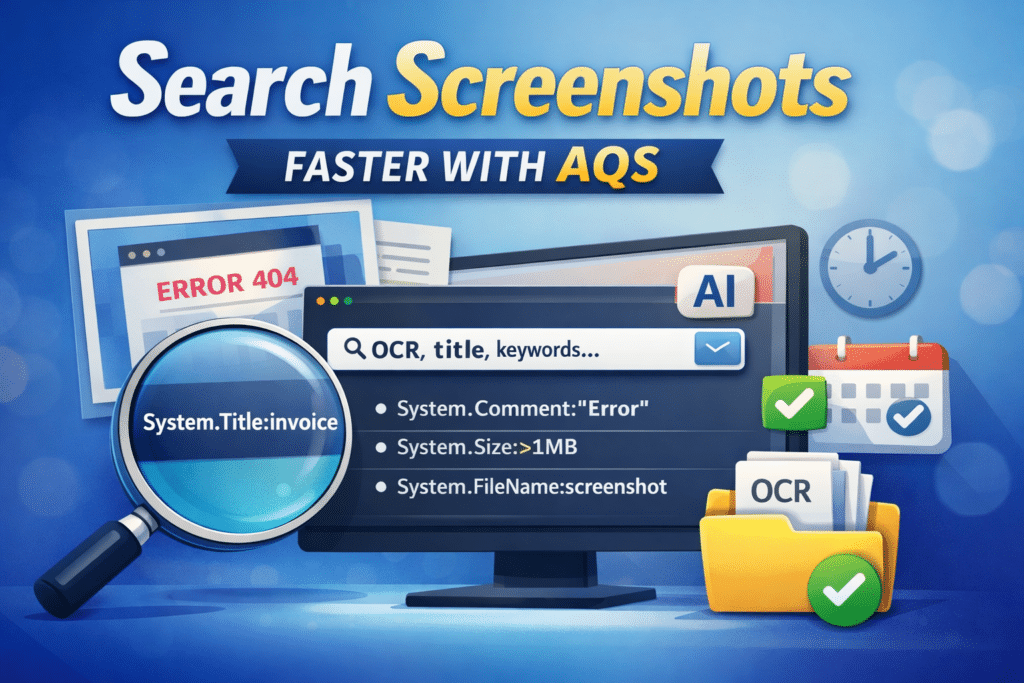
Genau deshalb ist die Unterstützung für die AQS-Suche wichtig.
Mit Light Image Resizer und Light Image Editor passen Screenshots oder beliebige Bilder nun viel besser in den Windows-Such-Workflow. Sie können mit Standard-Dateieigenschaften wie Dateiname, Datum, Größe und Bildauflösung suchen. Sie können auch textbasierte Metadatenfelder wie Titel, Kommentar und Schlüsselwörter durchsuchen. Das wird besonders nützlich, wenn Ihre Screenshots OCR-Text, generierte Beschreibungen oder manuell bearbeitete Metadaten enthalten.
If you already use Windows Search in File Explorer, AQS can help you narrow results very quickly. If you are new to it, AQS stands for Advanced Query Syntax. It is the search syntax used by Windows Search to filter files by metadata, dates, numeric values, and text fields.
Warum das für Screenshots wichtig ist
Screenshots enthalten oft nützliche Informationen, aber diese Informationen sind später schwer abzurufen, es sei denn, sie sind an einem durchsuchbaren Ort indexiert.
Je nach Ihrem Arbeitsablauf kann ein Screenshot über mehrere Pfade durchsuchbar werden:
- Der Dateiname
- Das Feld für Titel-Metadaten
- Das Kommentar-Metadatenfeld
- Schlüsselwörter oder Tags
- OCR-Text, der in Metadaten oder Sidefiles gespeichert ist, speichert
- Standard-Windows-Eigenschaften wie Datum, Größe, Breite und Höhe
Das bedeutet, dass Sie nicht mehr darauf beschränkt sind, Ordner manuell zu durchsuchen. Sie können nach Screenshots mit inhaltsbezogenen Begriffen suchen und sie mit Filtern wie Datum oder Auflösung kombinieren.
Beispiele für nützliche AQS-Suchen nach Screenshots
Hier sind einige praktische Beispiele, die Sie direkt in Windows Search eingeben können.
Bevor Sie sich die untenstehenden Beispiele ansehen, beachten Sie, dass die AQS-Syntax oft für einzelne Wörter vereinfacht werden kann. Zum Beispiel System.FileName:backup ist eine gültige Abfrage und ist leichter zu tippen als System.FileName:="backup". Die vereinfachte Form ist jedoch nicht immer so streng wie ein expliziter Gleichheitstest. Wenn kein Operator angegeben ist, wendet Windows Search einen impliziten Textoperator für String-Eigenschaften an, der sich meist wie ein wortbasiertes Matching und nicht wie ein vollständiger exakter String-Vergleich verhält. Mit anderen Worten: Die Kurzform ist für alltägliche Suchen praktisch, während die explizite Form mit = Und Anführungszeichen ist sicherer, wenn man einen genauen Wert möchte, besonders bei Namen, die Leerzeichen oder Sonderzeichen enthalten.
Suche nach Titel
Wenn ein Screenshot einen Titel in den Metadaten enthält, können Sie danach wie folgt suchen:
System.Title:"invoice"oder
System.Title:"error message"Suche nach Kommentar
Wenn Ihre Metadaten im Screenshot Kommentare enthalten:
System.Comment:"OpenRouter"oder
System.Comment:"login failed"Suche nach Schlüsselwörtern
Wenn Tags oder Schlüsselwörter hinzugefügt wurden:
System.Keywords:"server"oder
System.Keywords:"customer support"Suche nach Dateinamen
System.FileName:~="screenshot"oder
System.FileName:~="capture"System.FileName:backup is the simple form. It searches for the word in a flexible way.
System.FileName:="backup" is the exact form. It looks for the exact value backup.
System.FileName:~="backup" is the contains form. It finds file names that contain backup anywhere.Suche nach Datum
System.DateModified:todaySystem.DateModified:"this week"System.DateModified:2026-03-25System.DateModified:>=2026-03-01Suche nach Dateigröße
System.Size:>500KBSystem.Size:<5MBSuche nach Screenshot-Auflösung
System.Image.HorizontalSize:1920 AND System.Image.VerticalSize:1080Das ist nützlich, wenn man nur Full-HD-Screenshots oder separate Laptop-Aufnahmen von 4K-Desktop-Aufnahmen finden möchte.
Kombination von Filtern mit UND, ODER und NICHT
Hierbei wird der Nutzen von AQS wirklich deutlich.
Sie können Textsuche mit Metadatenfiltern kombinieren, um viel präzisere Ergebnisse zu erhalten.
Beispiele mit AND
System.Title:"invoice" AND System.DateModified:"this month"System.Comment:"OCR" AND System.Size:>1MBSystem.FileName:~="screenshot" AND System.Image.HorizontalSize:1920Beispiele mit OR
System.Title:"warning" OR System.Comment:"warning"System.Keywords:"invoice" OR System.Keywords:"receipt"Beispiele mit NOT
System.FileName:~="screenshot" NOT System.Comment:"duplicate"System.Title:"error" NOT System.DateModified:todayGemischte Beispiele
(System.Title:"OpenRouter" OR System.Comment:"OpenRouter") AND System.DateModified:"this week"(System.Title:"invoice" OR System.Keywords:"invoice") AND NOT System.FileName:~="backup"Titel, Kommentar und Schlüsselwörter sind besonders nützlich
Für die Screenshot-Suche sind die wertvollsten textbasierten Felder meist diese:
- Titel
- Kommentar
- Schlüsselwörter
Diese Felder sind nützlich, weil sie kurze semantische Beschreibungen dessen speichern können, was das Bild enthält.
Zum Beispiel, anstatt nur nach Dateinamen zu suchen wie Screenshot_2026-03-25_104455.png, können Sie nach dem suchen, was wirklich zählt:
- Ein Kundenname
- Eine Fehlermeldung
- Ein App- oder Website-Name
- Ein Projekt-Schlüsselwort
- Eine kurze OCR-Zusammenfassung
- Eine generierte Bildbeschreibung
Dadurch lassen sich Screenshot-Archive viel leichter für Support, Dokumentation, Berichterstattung, rechtliche Beweise, Blogschreiben, Tests und Recherchen wiederverwenden.
Durch OCR und Metadaten sind Screenshots viel leichter zu finden
OCR hilft bereits, wenn Text im Screenshot sichtbar ist.
Aber Metadaten können einen Schritt weiter gehen.
Anstatt sich nur auf rohen extrahierten Text zu verlassen, können Sie eine übersichtlichere Zusammenfassung im Titel- oder Kommentarfeld speichern. Du kannst auch einige Schlüsselwörter hinzufügen, die das Hauptthema des Screenshots widerspiegeln. Das führt zu besserer Suchqualität und vorhersehbareren Ergebnissen.
Zum Beispiel:
- Titel: “Cloudflare Access Token-Bildschirm”
- Kommentar: “Screenshot der Cloudflare Zero Trust Service-Token-Einstellungen zum Tunnelschutz”
- Schlüsselwörter: “Cloudflare, Zero Trust, Service-Token, Sicherheit”
Später kann eine einfache AQS-Abfrage dieses Bild in Sekunden finden.
Warum wir kanonische Eigenschaftsnamen in Beispielen verwenden
In der Windows-Suche können einige Labels je nach Benutzeroberflächensprache variieren.
Deshalb verwenden die Beispiele in diesem Artikel kanonische Eigenschaftsnamen wie System.Title, System.Comment, System.Keywordsund System.DateModified. Sie sind für technische Dokumentation klarer und lassen sich leichter in Skripten, Code und fortgeschrittenen Arbeitsabläufen wiederverwenden.
Ein paar Suchideen aus der Praxis
Finde einen aktuellen Screenshots eines Login-Problems
(System.Title:"login" OR System.Comment:"login failed") AND System.DateModified:"this week"Finde alle 4K-Screenshots zum Thema Windows-Suche
(System.Title:"Windows Search" OR System.Comment:"Windows Search" OR System.Keywords:"Windows Search") AND System.Image.HorizontalSize:3840Finde Screenshots zu Rechnungen, aber schließe alte Exporte aus
(System.Title:"invoice" OR System.Keywords:"invoice") AND NOT System.FileName:~="export"Finde heute aufgenommene Screenshots, die OCR erwähnen
(System.Title:"OCR" OR System.Comment:"OCR") AND System.DateModified:todayLight Image Resizer und durchsuchbare Screenshot-Workflows
Light Image Resizer entwickelt sich ständig über klassische Größen- und Umwandlungsaufgaben hinaus.
Mit Screenshot-Erfassung, OCR-Unterstützung, Metadatenverarbeitung und KI-unterstützten Beschreibungsworkflows wird es einfacher, ein lokales Screenshot-Archiv zu erstellen, das nicht nur gespeichert, sondern tatsächlich durchsuchbar ist.
Das ist ein großer Unterschied im täglichen Gebrauch.
Anstatt sich zu merken, wo ein Screenshot gespeichert wurde, können Sie danach suchen, was er enthält, wann er erstellt wurde, wie groß er ist oder welches Metadatenfeld ausgefüllt wurde.
Wenn Sie mit Support-Fällen, technischen Dokumentationen, visuellen Notizen, Tutorials, Softwaretests oder Compliance-Beweisen arbeiten, kann das viel Zeit sparen.
Mehr erfahren
Mehr über Light Image Resizer können Sie hier entdecken:
Die Microsoft-Dokumentation zu den Eigenschaften von AQS und Windows Search ist ebenfalls hilfreich, wenn Sie tiefer eintauchen möchten:
- Programmgesteuerte Verwendung von Advanced Query Syntax
- System.Title
- System.Comment
- System.Keywords
- System.Suche.Inhalt
Video
Ein YouTube-Bericht unseres CEO auf Französisch, zeigt, wie es mit Katzen, Hund oder anderen Tieren in der Windows-Suchmaschine funktioniert:
Abschließende Gedanken
Die AQS-Suche ist eine dieser Windows-Funktionen, die viele Nutzer übersehen, obwohl sie äußerst praktisch sein kann, sobald die Metadaten für Sie funktionieren.
Wenn Ihre Screenshots OCR-Text, Titel, Kommentare oder Schlüsselwörter enthalten, wird die Windows-Suche viel nützlicher. Und wenn Light Image Resizer Ihnen hilft, diese Informationen in durchsuchbare Felder zu schreiben, wird Ihre Screenshot-Sammlung mit der Zeit leichter zu verwalten.
Weniger suchen. Schneller finden. Screenshots nützlich aufbewahren.
Diese Funktion ist ab Light Image Resizer 7.6.1 verfügbar
Download Light Image Resizer 7.6.1 oder neuere
Vollständiges Änderungsprotokoll für Light Image Resizer 7.6.1