
Zoek sneller screenshots met AQS in Light Image Resizer
Als je veel screenshots maakt met onze nieuwe Light Image Editor, kan het vinden van de juiste later echt een probleem worden. Bestandsnamen zijn vaak generiek. Mappen groeien snel. Belangrijke visuele informatie zit in de afbeelding.
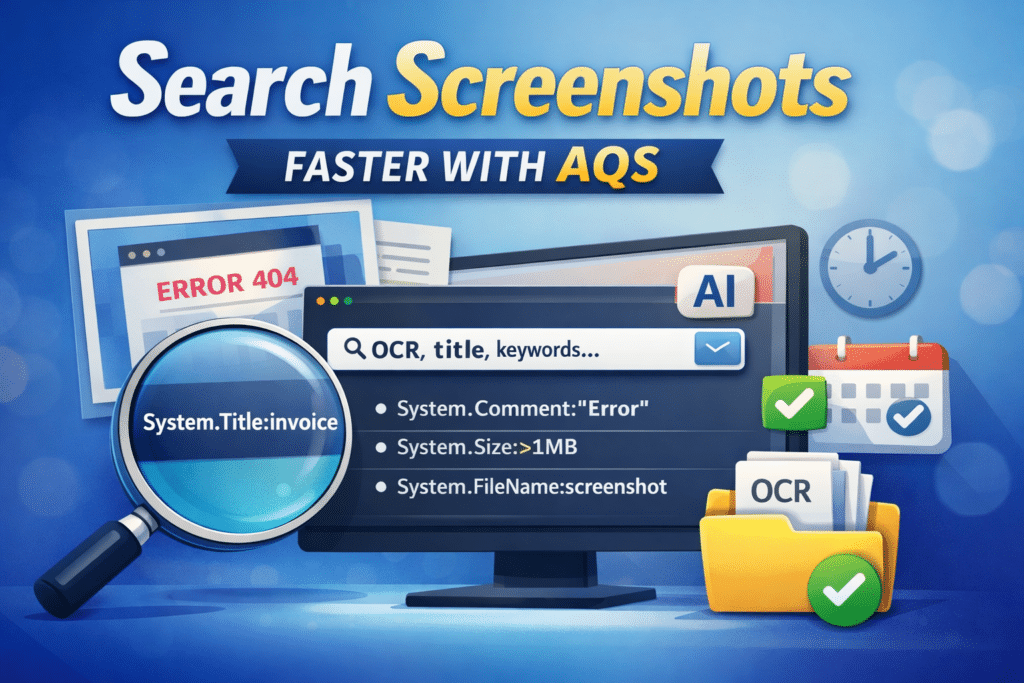
Precies daarom is steun voor AQS-zoektocht belangrijk.
Met Light Image Resizer en Light Image Editor passen screenshots of afbeeldingen nu veel beter in de Windows Search-workflow. Je kunt zoeken met standaard bestandseigenschappen zoals bestandsnaam, datum, grootte en beeldresolutie. Je kunt ook zoeken in tekstgebaseerde metadatavelden zoals titel, opmerking en trefwoorden. Dit wordt vooral nuttig wanneer je screenshots OCR-tekst, gegenereerde beschrijvingen of handmatig bewerkte metadata bevatten.
Als je Windows Search al gebruikt in Verkenner, kan AQS je helpen de resultaten heel snel te verfijnen. Als je er nieuw in bent, staat AQS voor Advanced Query Syntax. Het is de zoeksyntaxis die door Windows Search wordt gebruikt om bestanden te filteren op metadata, data, numerieke waarden en tekstvelden.
Waarom dit belangrijk is voor screenshots
Screenshots bevatten vaak nuttige informatie, maar die informatie is later moeilijk terug te halen tenzij ze ergens doorzoekbaar zijn geïndexeerd.
Afhankelijk van je workflow kan een screenshot via verschillende paden doorzoekbaar worden:
- De bestandsnaam
- Het metadataveld van de titel
- Het metadataveld van commentaar
- Trefwoorden of tags
- OCR-tekst opgeslagen in metadata of zijbestanden
- Standaard Windows-eigenschappen zoals datum, grootte, breedte en hoogte
Dit betekent dat je niet langer beperkt bent tot handmatig door mappen bladeren. Je kunt screenshots zoeken met inhoudsgerelateerde termen en deze combineren met filters zoals datum of resolutie.
Voorbeelden van nuttige AQS-zoekopdrachten voor screenshots
Hier zijn enkele praktische voorbeelden die je direct in Windows Search kunt typen.
Voordat je naar de onderstaande voorbeelden kijkt, let op dat de AQS-syntaxis vaak vereenvoudigd kan worden voor losse woorden. Bijvoorbeeld, System.FileName:backup is een geldige query en is makkelijker te typen dan System.FileName:="backup". De vereenvoudigde vorm is echter niet altijd zo streng als een expliciete gelijkheidstest. Wanneer er geen operator is gespecificeerd, past Windows Search een impliciete tekstoperator toe voor stringeigenschappen, die meestal werkt als een woordgebaseerde match in plaats van een volledige exacte-stringvergelijking. Met andere woorden, de korte vorm is handig voor alledaagse zoekopdrachten, terwijl de expliciete vorm met = En aanhalingstekens is veiliger als je een exacte waarde wilt, vooral voor namen met spaties of speciale tekens.
Zoeken op titel
Als een screenshot een titel in metadata heeft geschreven, kun je deze doorzoeken met:
System.Title:"invoice"of
System.Title:"error message"Zoeken op commentaar
Als je screenshotmetadata opmerkingen bevat:
System.Comment:"OpenRouter"of
System.Comment:"login failed"Zoeken op trefwoorden
Als tags of trefwoorden zijn toegevoegd:
System.Keywords:"server"of
System.Keywords:"customer support"Zoeken op bestandsnaam
System.FileName:~="screenshot"of
System.FileName:~="capture"System.FileName:backup is the simple form. It searches for the word in a flexible way.
System.FileName:="backup" is the exact form. It looks for the exact value backup.
System.FileName:~="backup" is the contains form. It finds file names that contain backup anywhere.Zoeken op datum
System.DateModified:todaySystem.DateModified:"this week"System.DateModified:2026-03-25System.DateModified:>=2026-03-01Zoeken op bestandsgrootte
System.Size:>500KBSystem.Size:<5MBZoeken op screenshotresolutie
System.Image.HorizontalSize:1920 AND System.Image.VerticalSize:1080Dat is handig als je alleen full HD-screenshots wilt vinden, of aparte laptopopnames van 4K-desktopopnames.
Filters combineren met EN, OF en NIET
Hier wordt AQS echt krachtig.
Je kunt tekstzoekopdrachten combineren met metadatafilters om veel preciezere resultaten te krijgen.
Voorbeelden met EN
System.Title:"invoice" AND System.DateModified:"this month"System.Comment:"OCR" AND System.Size:>1MBSystem.FileName:~="screenshot" AND System.Image.HorizontalSize:1920Voorbeelden met OR
System.Title:"warning" OR System.Comment:"warning"System.Keywords:"invoice" OR System.Keywords:"receipt"Voorbeelden met NIET
System.FileName:~="screenshot" NOT System.Comment:"duplicate"System.Title:"error" NOT System.DateModified:todayGemengde voorbeelden
(System.Title:"OpenRouter" OR System.Comment:"OpenRouter") AND System.DateModified:"this week"(System.Title:"invoice" OR System.Keywords:"invoice") AND NOT System.FileName:~="backup"Titel, opmerking en trefwoorden zijn bijzonder nuttig
Voor screenshot-zoeken zijn de meest waardevolle tekstgebaseerde velden meestal deze:
- Titel
- Opmerking
- Trefwoorden
Deze velden zijn nuttig omdat ze korte semantische beschrijvingen kunnen opslaan van wat de afbeelding bevat.
Bijvoorbeeld, in plaats van alleen op bestandsnaam te zoeken zoals Screenshot_2026-03-25_104455.png, je kunt zoeken op wat er echt toe doet:
- Een naam van een cliënt
- Een foutmelding
- Een app- of websitenaam
- Een projecttrefwoord
- Een korte OCR-samenvatting
- Een gegenereerde afbeeldingsbeschrijving
Dit maakt screenshot-archieven veel gemakkelijker te hergebruiken voor ondersteuning, documentatie, rapportage, juridisch bewijs, blogschrijven, testen en onderzoek.
OCR plus metadata maakt screenshots veel makkelijker te vinden
OCR helpt al wanneer er tekst zichtbaar is in de screenshot.
Maar metadata kan nog een stap verder gaan.
In plaats van alleen te vertrouwen op ruwe tekst, kun je een nettere samenvatting opslaan in het titel- of commentaarveld. Je kunt ook een paar trefwoorden toevoegen die het hoofdonderwerp van de screenshot weerspiegelen. Dit zorgt voor een betere zoekkwaliteit en voorspelbaardere resultaten.
Bijvoorbeeld:
- Titel: “Cloudflare Access tokenscherm”
- Opmerking: “Screenshot van Cloudflare Zero Trust servicetokeninstellingen voor tunnelbescherming”
- Trefwoorden: “Cloudflare, zero trust, servicetoken, beveiliging”
Later kan een eenvoudige AQS-query die afbeelding binnen enkele seconden vinden.
Waarom we canonieke eigenschapsnamen gebruiken in voorbeelden
In Windows Search kunnen sommige labels variëren afhankelijk van de gebruikersinterfacetaal.
Daarom gebruiken de voorbeelden in dit artikel canonieke eigenschapsnamen zoals System.Title, System.Comment, System.Keywords, en System.DateModified. Ze zijn duidelijker voor technische documentatie en makkelijker te hergebruiken in scripts, code en geavanceerde workflows.
Een paar ideeën voor zoekopdrachten uit de praktijk
Vind een recente screenshot van een inlogprobleem
(System.Title:"login" OR System.Comment:"login failed") AND System.DateModified:"this week"Vind alle 4K-screenshots gerelateerd aan Windows Search
(System.Title:"Windows Search" OR System.Comment:"Windows Search" OR System.Keywords:"Windows Search") AND System.Image.HorizontalSize:3840Zoek screenshots van facturen, maar sluit oude exporten uit
(System.Title:"invoice" OR System.Keywords:"invoice") AND NOT System.FileName:~="export"Vind screenshots die vandaag zijn gemaakt waarin OCR wordt genoemd
(System.Title:"OCR" OR System.Comment:"OCR") AND System.DateModified:todayLight Image Resizer en doorzoekbare screenshot-workflows
Light Image Resizer blijft zich ontwikkelen voorbij klassieke resize- en conversietaken.
Met screenshot-vastlegging, OCR-ondersteuning, metadata-afhandeling en AI-ondersteunde beschrijvingsworkflows wordt het eenvoudiger om een lokaal screenshotarchief op te bouwen dat niet alleen wordt opgeslagen, maar ook daadwerkelijk doorzoekbaar is.
Dat is een groot verschil in dagelijks gebruik.
In plaats van te onthouden waar een screenshot is opgeslagen, kun je zoeken wat er op staat, wanneer het is gemaakt, hoe groot het is, of welk metadataveld is ingevuld.
Als je werkt met supportcases, technische documentatie, visuele notities, tutorials, softwaretests of compliance-bewijs, kan dit veel tijd besparen.
Lees meer
Je kunt hier meer over Light Image Resizer ontdekken:
Microsoft-documentatie over de eigenschappen van AQS en Windows Search is ook nuttig als je dieper wilt ingaan:
- Programmatisch geavanceerde querysyntaxis gebruiken
- Systeem.Titel
- System.Comment
- Systeem.Trefwoorden
- Systeem.Zoek.Inhoud
Video
Een YouTube-video van onze CEO in het Frans, laat zien hoe het werkt met behulp van kat, hond of andere dieren in de Windows-zoekmachine:
Slotgedachten
AQS-zoekopdracht is een van die Windows-functies die veel gebruikers over het hoofd zien, ook al kan het uiterst praktisch zijn zodra metadata voor je begint te werken.
Als je screenshots OCR-tekst, titels, opmerkingen of trefwoorden bevatten, wordt Windows Search veel nuttiger. En wanneer Light Image Resizer je helpt die informatie in doorzoekbare velden te schrijven, wordt je screenshotcollectie na verloop van tijd makkelijker te beheren.
Zoek minder. Vind sneller. Houd je screenshots nuttig.
Deze functie is beschikbaar in Light Image Resizer minimaal 7.6.1
Download Light Image Resizer 7.6.1 of recentere
Volledig wijzigingslogboek voor Light Image Resizer 7.6.1