
Cerca screenshot più velocemente con AQS in Light Image Resizer
Se fai molti screenshot con il nostro nuovo Light Image Editor, trovare quello giusto in seguito può diventare un vero problema. I nomi dei file sono spesso generici. Le cartelle crescono rapidamente. Informazioni visive importanti sono bloccate all'interno dell'immagine.
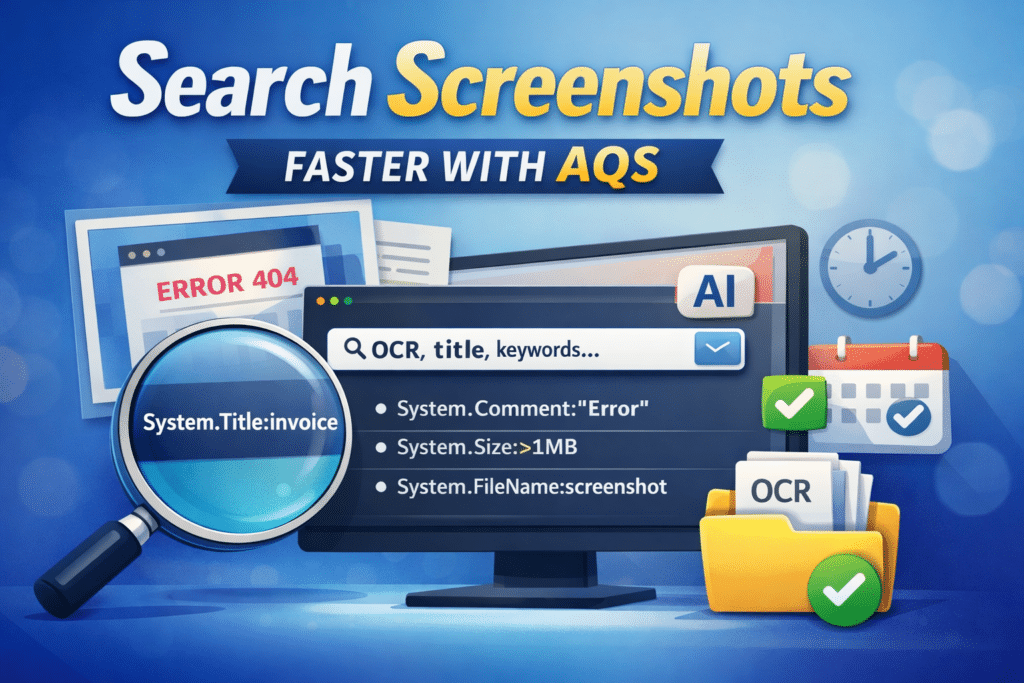
È proprio per questo che il supporto alla ricerca AQS è importante.
Con Light Image Resizer e Light Image Editor, gli screenshot o qualsiasi immagine ora si adattano molto meglio al flusso di lavoro di Windows Search. Puoi cercare usando le proprietà standard dei file come nome file, data, dimensione e risoluzione dell'immagine. Puoi anche cercare nei campi di metadati basati su testo come titolo, commento e parole chiave. Questo diventa particolarmente utile quando gli screenshot contengono testo OCR, descrizioni generate o metadati modificati manualmente.
Se già usi la ricerca di Windows in File Explorer, AQS può aiutarti a restringere i risultati molto rapidamente. Se sei alle prime armi, AQS sta per Advanced Query Syntax. È la sintassi di ricerca utilizzata da Windows Search per filtrare i file per metadati, date, valori numerici e campi di testo.
Perché questo è importante per gli screenshot
Gli screenshot spesso contengono informazioni utili, ma queste informazioni sono difficili da recuperare in seguito a meno che non siano indicizzate in qualche luogo ricercabile.
A seconda del tuo flusso di lavoro, uno screenshot può diventare ricercabile attraverso diversi percorsi:
- Il nome del file
- Il campo metadati del titolo
- Il campo dei metadati dei commenti
- Parole chiave o tag
- Testo OCR memorizzato in metadati o file laterali
- Proprietà standard di Windows come data, dimensione, larghezza e altezza
Questo significa che non sei più limitato a sfogliare manualmente le cartelle. Puoi cercare screenshot usando termini relativi al contenuto e combinarli con filtri come data o risoluzione.
Esempi di ricerche utili su AQS per screenshot
Ecco alcuni esempi pratici che puoi digitare direttamente in Windows Search.
Prima di esaminare gli esempi qui sotto, si prega di notare che la sintassi AQS può spesso essere semplificata per singole parole. Ad esempio, System.FileName:backup è una query valida ed è più facile da digitare che System.FileName:="backup". Tuttavia, la forma semplificata non è sempre così rigorosa come un test di uguaglianza esplicita. Quando non viene specificato alcun operatore, Windows Search applica un operatore testuale implicito per le proprietà delle stringhe, che di solito si comporta come una corrispondenza basata su parole piuttosto che come un confronto completo delle stringhe esatte. In altre parole, la forma breve è comoda per le ricerche quotidiane, mentre la forma esplicita con = E le virgolette sono più sicure quando vuoi un valore esatto, specialmente per nomi che contengono spazi o caratteri speciali.
Ricerca per titolo
Se uno screenshot ha un titolo scritto nei metadati, puoi cercarlo con:
System.Title:"invoice"o
System.Title:"error message"Cerca per commento
Se i metadati dello screenshot contengono commenti:
System.Comment:"OpenRouter"o
System.Comment:"login failed"Cerca per parole chiave
Se venissero aggiunti tag o parole chiave:
System.Keywords:"server"o
System.Keywords:"customer support"Cerca per nome del file
System.FileName:~="screenshot"o
System.FileName:~="capture"System.FileName:backup is the simple form. It searches for the word in a flexible way.
System.FileName:="backup" is the exact form. It looks for the exact value backup.
System.FileName:~="backup" is the contains form. It finds file names that contain backup anywhere.Cerca per data
System.DateModified:todaySystem.DateModified:"this week"System.DateModified:2026-03-25System.DateModified:>=2026-03-01Cerca per dimensione del file
System.Size:>500KBSystem.Size:<5MBCerca per risoluzione degli screenshot
System.Image.HorizontalSize:1920 AND System.Image.VerticalSize:1080Questo è utile quando vuoi trovare solo screenshot full HD, o catture separate per laptop da quelle desktop 4K.
Combinare filtri con AND, OR e NOT
È qui che AQS diventa davvero potente.
Puoi combinare la ricerca testuale con i filtri dei metadati per ottenere risultati molto più precisi.
Esempi con AND
System.Title:"invoice" AND System.DateModified:"this month"System.Comment:"OCR" AND System.Size:>1MBSystem.FileName:~="screenshot" AND System.Image.HorizontalSize:1920Esempi con OR
System.Title:"warning" OR System.Comment:"warning"System.Keywords:"invoice" OR System.Keywords:"receipt"Esempi con NOT
System.FileName:~="screenshot" NOT System.Comment:"duplicate"System.Title:"error" NOT System.DateModified:todayEsempi misti
(System.Title:"OpenRouter" OR System.Comment:"OpenRouter") AND System.DateModified:"this week"(System.Title:"invoice" OR System.Keywords:"invoice") AND NOT System.FileName:~="backup"Titolo, commento e parole chiave sono particolarmente utili
Per la ricerca con screenshot, i campi testuali più preziosi sono solitamente questi:
- Titolo
- Commento
- Parole chiave
Questi campi sono utili perché possono memorizzare brevi descrizioni semantiche di ciò che contiene l'immagine.
Ad esempio, invece di cercare solo per nome file come Screenshot_2026-03-25_104455.png, puoi cercare per ciò che conta davvero:
- Un nome cliente
- Un messaggio di errore
- Un nome di app o sito web
- Una parola chiave di progetto
- Un breve riassunto OCR
- Una descrizione dell'immagine generata
Questo rende molto più facile riutilizzare gli archivi di screenshot per supporto, documentazione, reportistica, prove legali, scrittura di blog, test e ricerca.
OCR più metadati rende molto più facile trovare gli screenshot
L'OCR già aiuta quando il testo è visibile all'interno dello screenshot.
Ma i metadati possono andare oltre.
Invece di affidarti solo al testo grezzo estratto, puoi memorizzare un riassunto più pulito nel titolo o nel campo dei commenti. Puoi anche aggiungere alcune parole chiave che riflettano l'oggetto principale dello screenshot. Questo crea una qualità di ricerca migliore e risultati più prevedibili.
Ad esempio:
- Titolo: “Schermata del token Cloudflare Access”
- Commento: “Screenshot delle impostazioni del token di servizio Cloudflare Zero Trust per la protezione del tunnel”
- Parole chiave: “Cloudflare, zero trust, server token, sicurezza”
Successivamente, una semplice query AQS può trovare quell'immagine in pochi secondi.
Perché usiamo nomi canonici di proprietà negli esempi
In Windows Search, alcune etichette possono variare a seconda del linguaggio dell'interfaccia utente.
Ecco perché gli esempi in questo articolo usano nomi canonici di proprietà come System.Title, System.Comment, System.Keywords, e System.DateModified. Sono più chiari per la documentazione tecnica e più facili da riutilizzare in script, codice e flussi di lavoro avanzati.
Alcune idee di ricerca reali
Trova uno screenshot recente di un problema di accesso
(System.Title:"login" OR System.Comment:"login failed") AND System.DateModified:"this week"Trova tutti gli screenshot 4K relativi alla ricerca di Windows
(System.Title:"Windows Search" OR System.Comment:"Windows Search" OR System.Keywords:"Windows Search") AND System.Image.HorizontalSize:3840Trova screenshot delle fatture, ma escludi le vecchie esportazioni
(System.Title:"invoice" OR System.Keywords:"invoice") AND NOT System.FileName:~="export"Trova screenshot catturati oggi che menzionano l'OCR
(System.Title:"OCR" OR System.Comment:"OCR") AND System.DateModified:todayLight Image Resizer e flussi di lavoro di screenshot ricercabili
Light Image Resizer continua a evolversi oltre i classici compiti di ridimensionamento e conversione.
Con la cattura degli screenshot, il supporto OCR, la gestione dei metadati e i flussi di lavoro di descrizione assistiti dall'IA, diventa più facile costruire un archivio locale di screenshot che non solo sia memorizzato, ma effettivamente ricercabile.
Questa è una grande differenza nell'uso quotidiano.
Invece di ricordare dove è stato salvato uno screenshot, puoi cercare cosa contiene, quando è stato creato, quanto è grande o quale campo di metadati è stato riempito.
Se lavori con casi di supporto, documentazione tecnica, note visive, tutorial, test software o prove di conformità, questo può farti risparmiare molto tempo.
Scopri di più
Puoi approfondire Light Image Resizer qui:
La documentazione Microsoft su AQS e le proprietà di Windows Search è utile se vuoi approfondire:
- Utilizzo della sintassi avanzata delle query in modo programmatico
- Sistema.Titolo
- System.Comment
- System.Keyword
- System.Search.Index
Video
Un video YouTube del nostro CEO in francese, mostra come funziona usando gatti, cani o altri animali nel motore di ricerca Windows:
Considerazioni finali
La ricerca AQS è una di quelle funzionalità di Windows che molti utenti trascurano, anche se può essere estremamente pratica una volta che i metadati iniziano a funzionare per te.
Se i tuoi screenshot includono testo OCR, titoli, commenti o parole chiave, la Ricerca di Windows diventa molto più utile. E quando Light Image Resizer ti aiuta a scrivere queste informazioni nei campi ricercabili, la raccolta degli screenshot diventa più facile da gestire col tempo.
Cerca meno. Trova più in fretta. Mantieni utili gli screenshot.
Questa funzione è disponibile almeno Light Image Resizer 7.6.1
Scarica Light Image Resizer 7.6.1 o più recente
Registro completo delle modifiche per Light Image Resizer 7.6.1