
Pesquise capturas de ecrã mais rápido com o AQS no Light Image Resizer
Se tirar muitas capturas de ecrã com a nossa nova Light Image Editor, encontrar a certa mais tarde pode tornar-se um verdadeiro problema. Os nomes dos ficheiros são frequentemente genéricos. As pastas crescem rapidamente. Informação visual importante fica bloqueada dentro da imagem.
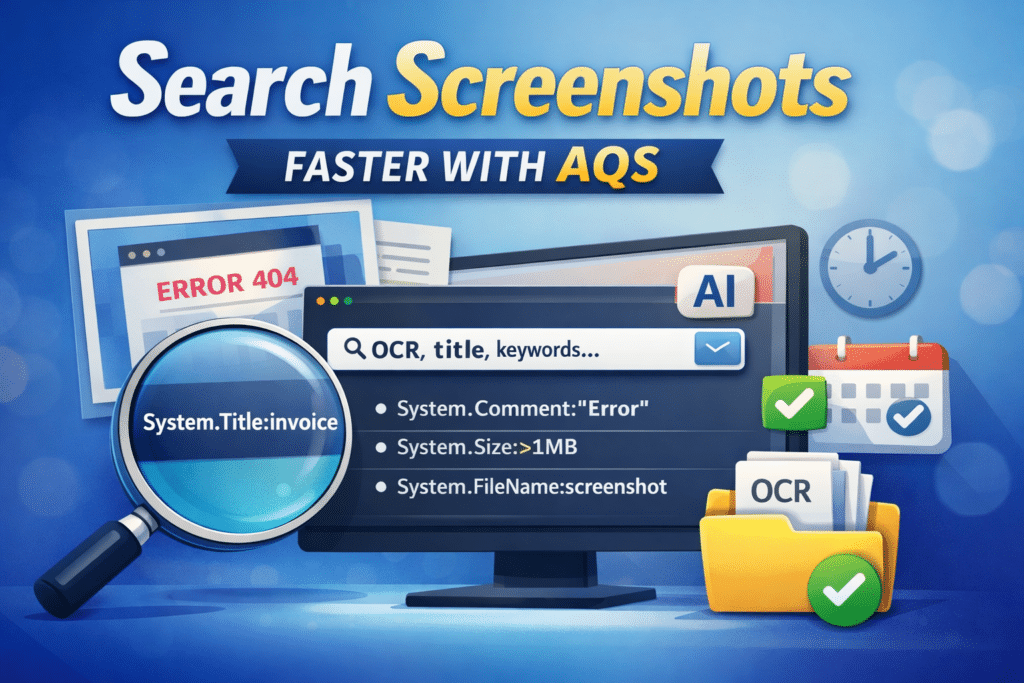
É exatamente por isso que o suporte à pesquisa AQS é importante.
Com Light Image Resizer e Light Image Editor, capturas de ecrã ou quaisquer imagens podem agora encaixar muito melhor no fluxo de trabalho de pesquisa do Windows. Pode pesquisar usando propriedades padrão de ficheiros, como nome do ficheiro, data, tamanho e resolução da imagem. Também pode pesquisar campos de metadados baseados em texto, como título, comentário e palavras-chave. Isto torna-se especialmente útil quando as suas capturas de ecrã têm texto OCR, descrições geradas ou metadados editados manualmente.
Se já usa a pesquisa do Windows no Explorador de Ficheiros, o AQS pode ajudá-lo a restringir resultados muito rapidamente. Se és novo nisto, AQS significa Advanced Query Syntax. É a sintaxe de pesquisa usada pelo Windows Search para filtrar ficheiros por metadados, datas, valores numéricos e campos de texto.
Porque isto é importante para capturas de ecrã
Capturas de ecrã frequentemente contêm informação útil, mas essa informação é difícil de recuperar mais tarde a menos que esteja indexada num local pesquisável.
Dependendo do seu fluxo de trabalho, uma captura de ecrã pode tornar-se pesquisável por vários caminhos:
- O nome do ficheiro
- O campo de metadados do título
- O campo de metadados de comentários
- Palavras-chave ou etiquetas
- Texto OCR armazenado em metadados ou ficheiros laterais
- Propriedades padrão do Windows, como data, tamanho, largura e altura
Isto significa que já não está limitado a navegar manualmente nas pastas. Pode procurar capturas de ecrã usando termos relacionados com o conteúdo e combiná-las com filtros como data ou resolução.
Exemplos de pesquisas úteis no AQS para capturas de ecrã
Aqui estão alguns exemplos práticos que pode escrever diretamente no Windows Search.
Antes de analisar os exemplos abaixo, note que a sintaxe AQS pode muitas vezes ser simplificada para palavras isoladas. Por exemplo, System.FileName:backup é uma consulta válida e é mais fácil de escrever do que System.FileName:="backup". No entanto, a forma simplificada nem sempre é tão estrita como um teste explícito de igualdade. Quando nenhum operador é especificado, a Pesquisa do Windows aplica um operador de texto implícito para propriedades de cadeias, que normalmente se comporta como uma correspondência baseada em palavras em vez de uma comparação exata completa. Por outras palavras, a forma curta é conveniente para pesquisas do dia a dia, enquanto a forma explícita com = E as aspas são mais seguras quando se quer um valor exato, especialmente para nomes que contêm espaços ou caracteres especiais.
Pesquisa por título
Se uma captura de ecrã tiver um título escrito nos metadados, pode pesquisá-lo com:
System.Title:"invoice"ou
System.Title:"error message"Pesquisa por comentário
Se os metadados da sua captura de ecrã contêm comentários:
System.Comment:"OpenRouter"ou
System.Comment:"login failed"Pesquise por palavras-chave
Se etiquetas ou palavras-chave fossem adicionadas:
System.Keywords:"server"ou
System.Keywords:"customer support"Pesquisa por nome de ficheiro
System.FileName:~="screenshot"ou
System.FileName:~="capture"System.FileName:backup is the simple form. It searches for the word in a flexible way.
System.FileName:="backup" is the exact form. It looks for the exact value backup.
System.FileName:~="backup" is the contains form. It finds file names that contain backup anywhere.Pesquisa por data
System.DateModified:todaySystem.DateModified:"this week"System.DateModified:2026-03-25System.DateModified:>=2026-03-01Pesquisa por tamanho do ficheiro
System.Size:>500KBSystem.Size:<5MBPesquisa por resolução de captura de ecrã
System.Image.HorizontalSize:1920 AND System.Image.VerticalSize:1080Isto é útil quando se quer encontrar apenas capturas de ecrã em Full HD, ou capturas separadas de portáteis das capturas 4K de desktop.
Combinar filtros com AND, OR e NOT
É aqui que o AQS se torna realmente poderoso.
Pode combinar pesquisa por texto com filtros de metadados para obter resultados muito mais precisos.
Exemplos com E
System.Title:"invoice" AND System.DateModified:"this month"System.Comment:"OCR" AND System.Size:>1MBSystem.FileName:~="screenshot" AND System.Image.HorizontalSize:1920Exemplos com OR
System.Title:"warning" OR System.Comment:"warning"System.Keywords:"invoice" OR System.Keywords:"receipt"Exemplos com NOT
System.FileName:~="screenshot" NOT System.Comment:"duplicate"System.Title:"error" NOT System.DateModified:todayExemplos mistos
(System.Title:"OpenRouter" OR System.Comment:"OpenRouter") AND System.DateModified:"this week"(System.Title:"invoice" OR System.Keywords:"invoice") AND NOT System.FileName:~="backup"Título, comentário e palavras-chave são especialmente úteis
Para a pesquisa por capturas de ecrã, os campos mais valiosos baseados em texto são geralmente estes:
- Título
- Comentário
- Palavras-chave
Estes campos são úteis porque podem armazenar descrições semânticas curtas do que a imagem contém.
Por exemplo, em vez de pesquisar apenas pelo nome do ficheiro como Screenshot_2026-03-25_104455.png, pode pesquisar pelo que realmente importa:
- Um nome de cliente
- Uma mensagem de erro
- Nome de uma aplicação ou site
- Uma palavra-chave de projeto
- Um breve resumo do OCR
- Uma descrição de imagem gerada
Isto facilita muito a reutilização dos arquivos de capturas de ecrã para suporte, documentação, relatórios, provas legais, redação de blogs, testes e investigação.
OCR mais metadados torna muito mais fácil encontrar capturas de ecrã
O OCR já ajuda quando o texto é visível dentro da captura de ecrã.
Mas os metadados podem ir mais longe.
Em vez de depender apenas do texto bruto extraído, pode guardar um resumo mais limpo no título ou no campo de comentários. Também pode adicionar algumas palavras-chave que reflitam o tema principal da captura de ecrã. Isto cria melhor qualidade de pesquisa e resultados mais previsíveis.
Por exemplo:
- Título: “Ecrã do token de acesso Cloudflare”
- Comentário: “Captura de ecrã das definições do token de serviço Cloudflare Zero Trust para proteção de túneis”
- Palavras-chave: “cloudflare, zero trust, token de serviço, segurança”
Mais tarde, uma simples consulta AQS pode encontrar essa imagem em segundos.
Por que usamos nomes de propriedades canónicas em exemplos
No Windows Search, alguns rótulos podem variar consoante a linguagem da interface do utilizador.
É por isso que os exemplos neste artigo usam nomes canónicos de propriedades como System.Title, System.Comment, System.Keywords, and System.DateModified. São mais claros para documentação técnica e mais fáceis de reutilizar em scripts, código e fluxos de trabalho avançados.
Algumas ideias reais para pesquisas
Encontre uma captura de ecrã recente de um problema de login
(System.Title:"login" OR System.Comment:"login failed") AND System.DateModified:"this week"Encontre todas as capturas de ecrã 4K relacionadas com a Pesquisa do Windows
(System.Title:"Windows Search" OR System.Comment:"Windows Search" OR System.Keywords:"Windows Search") AND System.Image.HorizontalSize:3840Encontre capturas de ecrã sobre faturas, mas exclua exportações antigas
(System.Title:"invoice" OR System.Keywords:"invoice") AND NOT System.FileName:~="export"Encontre capturas de ecrã captadas hoje que mencionem OCR
(System.Title:"OCR" OR System.Comment:"OCR") AND System.DateModified:todayLight Image Resizer e fluxos de trabalho pesquisáveis de capturas de ecrã
Light Image Resizer continua a evoluir para além das tarefas clássicas de redimensionamento e conversão.
Com captura de capturas de ecrã, suporte OCR, gestão de metadados e fluxos de trabalho de descrição assistidos por IA, torna-se mais fácil construir um arquivo local de capturas de ecrã que não só seja armazenado, mas realmente pesquisável.
Isso é uma grande diferença no uso diário.
Em vez de se lembrar onde uma captura de ecrã foi guardada, pode procurar o que contém, quando foi criada, qual o seu tamanho ou qual o campo de metadados preenchido.
Se trabalhar com casos de suporte, documentação técnica, notas visuais, tutoriais, testes de software ou evidências de conformidade, isso pode poupar muito tempo.
Saiba mais
Pode explorar mais sobre Light Image Resizer aqui:
A documentação da Microsoft sobre AQS e propriedades de Pesquisa do Windows também é útil se quiser aprofundar:
- Utilização programática da sintaxe avançada de consultas
- System.Title
- System.Comment
- System.Palavras-chave
- System.Search.Conteúdos
Vídeo
Um Youtube do nosso CEO em francês, mostra como funciona usando gato, cão ou outros animais no motor de busca Windows:
Considerações finais
A pesquisa AQS é uma daquelas funcionalidades do Windows que muitos utilizadores ignoram, embora possa ser extremamente prática quando os metadados começam a funcionar para si.
Se as suas capturas de ecrã incluírem texto OCR, títulos, comentários ou palavras-chave, a Pesquisa do Windows torna-se muito mais útil. E quando Light Image Resizer te ajuda a escrever essa informação em campos pesquisáveis, a tua coleção de capturas de ecrã torna-se mais fácil de gerir com o tempo.
Procura menos. Encontra mais depressa. Mantém as tuas capturas de ecrã úteis.
Esta funcionalidade está disponível no mínimo Light Image Resizer 7.6.1
Descarregue Light Image Resizer 7.6.1 ou mais recente
Registo completo de alterações para Light Image Resizer 7.6.1