
PhotoLikr.
Schau die Fotos schnell an.
Behalte deine besten Schüsse.
Ein ultraschneller Foto-Viewer für Windows. Sehen Sie Ihre Fotos groß, zoomen Sie auf die Details ein und wählen Sie diejenigen aus, die es wert sind, bearbeitet oder geteilt zu werden.
Kostenlose Betrachtung und Fotoauswahl.
Vergleiche Free und Pro · Version 2026.0.0.12 · 12 MB
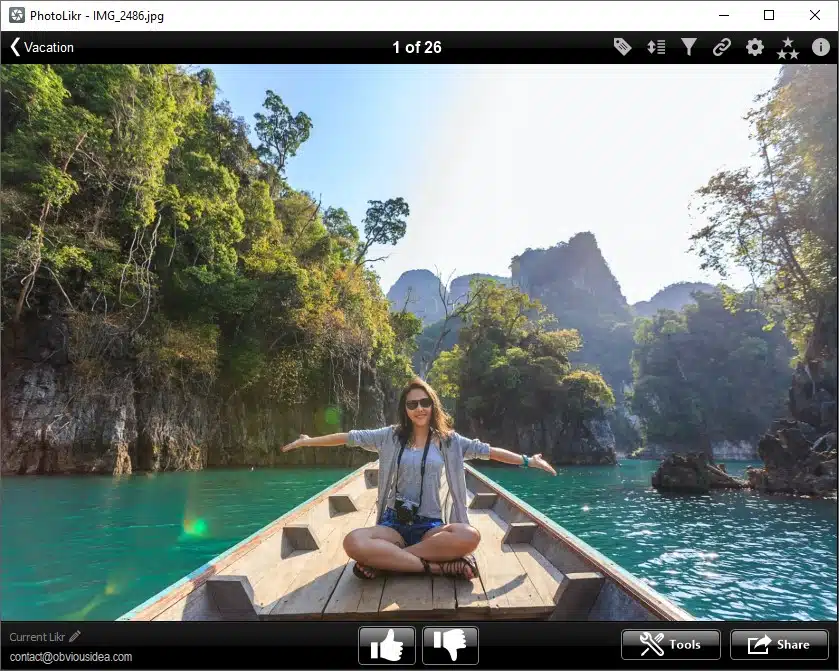
Sehen Sie das Foto groß
Wechsel auf Vollbildmodus mit F11.
Halte die Aussicht frei
Anzeigen oder Ausstecken von Werkzeugleisten mit F12.
Wähle, was als Nächstes kommt
Ordner, Google Fotos, Google Drive oder Dropbox.
Überprüfen Sie die Details, die den Unterschied machen.
Zoome heran, um Schärfe und Gesichtsausdrücke zu überprüfen. Inspiziere die Details, bevor du deine Favoriten auswählst.
Zoome dorthin, wo du es brauchst
Halte die rechte Maustaste auf dem Foto gedrückt, um es genauer zu sehen. Lasse los, um zur angepassten Ansicht zurückzukehren und weiter zu browsen.
Bewege dich durch ähnliche Schüsse
Verwenden Sie die linken und rechten Pfeiltasten, um Fotos nacheinander zu überprüfen. Vorschau, Caching und Vorladen helfen dabei, Bilder für das Durchsuchen vorzubereiten.
Ruf die Informationen hoch
Öffne das EXIF-Panel, wenn du Kameraeinstellungen und Bildmetadaten zusammen mit dem Foto brauchst.
Die Surfgeschwindigkeit hängt von der Bildgröße, dem Dateiformat, den Cache-Einstellungen und deinem Computer ab.
Machen Sie aus einem Ordner mit Fotos eine nützliche Shortlist.
Fotoauswahl bedeutet, Fotos zu überprüfen und die auszuwählen, die für den nächsten Schritt behalten werden. Du triffst die Entscheidungen; PhotoLikr hilft dir, die Auswahl zu organisieren.
01
Öffne deinen Fotoordner
Beginnen Sie mit einem Shooting, einer Reise oder einer Familienveranstaltung. Durchstöbern Sie die Fotos mit den linken und rechten Pfeiltasten.
02
Wähle deine Favoriten aus
Wählen Sie mit den Pfeiltasten nach oben und unten ab. Verwenden Sie die Tasten 1–5, um Sterne zuzuweisen, und filtern Sie dann Ihre Auswahl.
03
Setzen Sie die Auswahl in die Hand
Kopieren Sie die ausgewählten Fotos in einen Ordner zum Bearbeiten oder Drucken. Oder laden Sie sie auf Ihren bevorzugten Cloud-Dienst hoch.
←→ Durchstöbern
↑↓ Wählen Sie ab
1–5 Bewerten

Nimm nur die Fotos, die du ausgewählt hast.
Nutzen Sie Ihre Bewertungen, um ein kleineres Set für Ihren Fotoeditor, eine Druckbestellung oder ein gemeinsames Album vorzubereiten.
Das Kopierwerkzeug gibt deiner Auswahl einen eigenen Ordner. Dein nächster Schritt beginnt mit den Fotos, die du ausgewählt hast.
Deine Favoriten, bereit für ihr nächstes Ziel.
Bewahren Sie die ausgewählten Fotos zum Bearbeiten, Drucken oder Teilen zusammen. Wählen Sie einen lokalen Ordner oder einen der unterstützten Cloud-Dienste.
Ein Ordner auf deinem PC
Wähle eine Mindeststernbewertung und kopiere die passenden Fotos in einen separaten Ordner.
Google Fotos
Laden Sie Ihre Auswahl in Google Fotos hoch. Verwalten Sie das Teilen von Alben und den Zugriff von Ihrem Google Fotos-Konto aus.
Google Drive
Laden Sie ausgewählte Fotos auf Google Drive hoch, um sie online zu speichern und über Ihr Google-Konto zu teilen.
Dropbox
Lade ausgewählte Fotos auf Dropbox hoch und nutze dessen Sharing-Tools, um einen Link zu senden.
Cloud-Uploads erfordern ein Konto beim gewählten Dienst. Speicher- und Freigabeberechtigungen hängen von diesem Dienst ab. Siehe die PhotoLikr Veröffentlichungsgeschichte Für Integrationsupdates.
Wählen Sie mit Gratis. Laden Sie größere Fotos mit Pro hoch.
Beide Versionen ermöglichen es dir, Fotos zu überprüfen, zu zoomen, zu bewerten und eine lokale Auswahl vorzubereiten. Pro fügt die Kontrolle über die für Cloud-Uploads verwendeten Maße hinzu.
PhotoLikr Kostenlos
Zum Überprüfen und Auswählen Ihrer Fotos.
Betrachten und inspizieren
Vollbild-, Zoom- und EXIF-Informationen.
Rate und Auswahl
Stimmen, Sternebewertungen, Filter und Kopieren in den Ordner.
Kleinere Bilder hochladen
Cloud-Upload verwendet die Einstellung 800 × 600 zur Größenänderung.
PhotoLikr Pro
Für das Teilen Ihrer Auswahl in größeren Maßen.
Alles ist kostenlos
Behalten Sie den gleichen Workflow für die Fotoauswahl.
Wähle Upload-Dimensionen
Stellen Sie benutzerdefinierte Maße über 800 × 600 ein.
Verwenden Sie die Originalmaße des Bildes
Schalte die Originalgröße-Option für Uploads frei.
Die Größenbeschränkung gilt für Cloud-Upload-Einstellungen, nicht für die Größe der angezeigten Fotos. Cloud-Uploads werden als JPEG-Bilder erstellt. Die Option zur Originalgröße behält die Bildmaße bei. Uploads verwenden das JPEG-Format, und einige Metadaten werden möglicherweise nicht gespeichert.
Überprüfe deine Formate. Lade für Windows herunter.
JPEG, HEIC, RAW & Mehr
PhotoLikr unterstützt JPEG, TIFF, PNG, GIF, BMP, WebP, AVIF, HEIC / HEIF, JPEG XL, JPEG 2000, JPEG XR und Camera RAW.
Unterstützte RAW-Erweiterungen der Kamera sind DNG, CR2, CR3, CRW, ERF, RAF, MRW, NEF, ORF, PEF, SR2 und SRF. Die Unterstützung einzelner Dateien kann von installierten Codecs abhängen. Lesen Sie die Windows-Image-Codec-Leitfaden.
Version & Lizenz
PhotoLikr läuft auf Windows 7, 8, 10 und 11. Beginne mit einem Beispielordner, der die verwendeten Formate enthält.
Neueste Veröffentlichung: 2026.0.0.12
18. September 2026 · Ungefähr 12 MB
Überprüfen Sie die PhotoLikr Pro-Checkout Für den aktuellen Preis und die Kaufbedingungen. Für Hilfe bei Funktionen oder Ihrer Lizenz besuchen Sie unser PhotoLikr Support-Forum.
Bevor Sie herunterladen.
Für wen ist PhotoLikr?
PhotoLikr ist für Fotografen und Fotoenthusiasten, die einen Ordner überprüfen und ihre besten Aufnahmen auswählen möchten, bevor sie schneiden, drucken oder teilen.
Kann ich Fotos im Vollbildmodus ansehen?
Ja. Drücke F11, um den Vollbildmodus zu aktivieren. Drücke F12, um die Toolbars anzuzeigen oder auszublenden. Halte die rechte Maustaste auf einem Foto, um auf ein Detail zu zoomen.
Kann ich Fotos auswählen, ohne sie hochzuladen?
Ja. Der lokale Workflow ermöglicht es dir, Fotos zu überprüfen, zu bewerten, zu filtern und in einen anderen Ordner auf deinem PC zu kopieren. Cloud-Upload ist optional.
Was ändert sich, wenn ich PhotoLikr Pro kaufe?
Kostenlos sind Ansicht, Zoom, Bewertungen, Filterung und lokale Auswahl enthalten. Die Cloud-Upload-Größenanpassung beträgt 800 × 600. Pro schaltet größere, benutzerdefinierte Upload-Dimensionen und die Option für die Originalgröße frei. Beide verwenden dieselbe Anwendung; gib deinen Lizenzschlüssel ein, um Pro zu entsperren.
Kann ich Bewertungen mit Lightroom verwenden?
PhotoLikr unterstützt XMP-Sternebewertungen. Überprüfen Sie zuerst den Bewertungsaustausch bei Kopien einiger Dateien. Bestätigen Sie die Kompatibilität, bevor Sie sich auf direkte Updates Ihres aktuellen Lightroom-Katalogs verlassen.
Wähle die Fotos aus, die du behalten möchtest.
Öffne deinen nächsten Ordner in PhotoLikr und baue deine Auswahl auf.
Wir entwickeln PhotoLikr bei ObviousIdea. Siehe unsere Veröffentlichungsgeschichte Für die neuesten Verbesserungen.
Geh PhotoLikr
Windows-Fotoviewer
2026.0.0.12 · 12 MB
Kostenlos vs. Pro
PhotoLikr Pro kaufen
Exportziele
Versionshistorie