
PhotoLikr.
Regardez rapidement les photos.
Gardez vos meilleurs tirs.
Un visualiseur de photos ultra-rapide pour Windows. Voyez vos photos en grand, zoomez sur les détails et choisissez celles qui valent la peine d’être modifiées ou partagées.
Visionnement gratuit et sélection photo.
Comparez Free et Pro · Version 2026.0.0.12 · 12 Mo
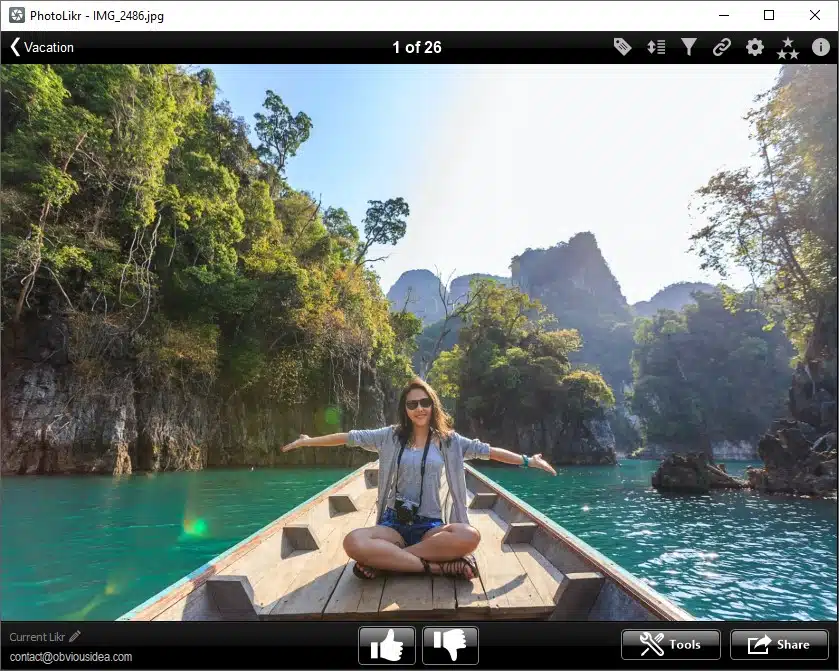
Voir la photo en grand
Passer en plein écran avec F11.
Gardez la vue dégagée
Afficher ou masquer les barres d’outils avec F12.
Choisis ce qui vient ensuite
Classement, Google Photos, Google Drive ou Dropbox.
Vérifiez les détails qui font la différence.
Zoomez pour vérifier la netteté et les expressions. Inspectez les détails avant de choisir vos préférés.
Zoomez là où vous en avez besoin
Maintenez le bouton droit de la souris sur la photo pour mieux voir. Relâchez-la pour revenir à la vue adaptée et continuez à parcourir.
Avancez à travers des plans similaires
Utilisez les flèches gauche et droite pour revoir les photos à tour de rôle. La mise en cache et le préchargement de prévisualisation aident à préparer les images pour la navigation.
Affichez les informations
Ouvre le panneau EXIF quand tu as besoin des réglages de l’appareil photo et des métadonnées d’image à côté de la photo.
La vitesse de navigation dépend de la taille de l’image, du format de fichier, des paramètres de cache et de votre ordinateur.
Transformez un dossier de photos en une liste restreinte utile.
La sélection de photos signifie revoir les photos et choisir celles à conserver pour l’étape suivante. C’est vous qui faites les choix ; PhotoLikr vous aide à organiser la sélection.
01
Ouvre ton dossier photo
Commencez par une séance photo, un voyage ou un événement familial. Parcourez les photos avec les touches flèches gauche et droite.
02
Choisissez vos préférés
Votez avec les flèches haut et bas. Utilisez les touches 1 à 5 pour assigner les étoiles, puis filtrez votre sélection.
03
Utilisez cette sélection
Copiez les photos choisies dans un dossier pour les modifier ou imprimer. Ou téléchargez-les sur votre service cloud préféré.
←→ Parcourez
↑↓ Votez
1–5 Taux

Ne prenez que les photos que vous avez sélectionnées.
Utilisez vos notes pour préparer un ensemble plus petit pour votre éditeur photo, une commande d’impression ou un album partagé.
L’outil de copie donne à votre sélection son propre dossier. Votre prochaine étape commence avec les photos que vous avez choisies.
Vos préférés, prêts pour leur prochaine destination.
Gardez les photos sélectionnées ensemble pour les éditer, l’imprimer ou le partager. Choisissez un dossier local ou l’un des services cloud pris en charge.
Un dossier sur votre PC
Choisissez une note minimale en étoiles et copiez les photos correspondantes dans un dossier séparé.
Google Photos
Téléchargez votre sélection sur Google Photos. Gérez le partage et l’accès à l’album depuis votre compte Google Photos.
Google Drive
Téléchargez certaines photos sur Google Drive pour stockage en ligne et partage via votre compte Google.
Dropbox
Téléchargez certaines photos sur Dropbox et utilisez ses outils de partage pour envoyer un lien.
Les téléchargements cloud nécessitent un compte auprès du service choisi. Les permissions de stockage et de partage dépendent de ce service. Voir le PhotoLikrhistorique des sorties pour les mises à jour d’intégration.
Sélectionnez gratuitement. Téléchargez des photos plus grandes avec Pro.
Les deux versions permettent de revoir les photos, de zoomer, de fixer le taux et de préparer une sélection locale. Pro ajoute le contrôle des dimensions utilisées pour les téléchargements dans le cloud.
PhotoLikr Gratuit
Pour examiner et sélectionner vos photos.
Voir et inspecter
Plein écran, zoom et informations EXIF.
Classer et sélectionner
Votes, évaluations en étoiles, filtres et copie dans un dossier.
Télécharger des images plus petites
Le téléchargement cloud utilise le réglage de redimensionnement 800 × 600.
PhotoLikr Pro
Pour avoir partagé votre sélection en plus grande taille.
Tout est gratuit
Gardez le même flux de sélection de photos.
Choisissez les dimensions d’envoi
Réglez des dimensions personnalisées au-dessus de 800 × 600.
Utiliser les dimensions de l’image originale
Débloquez l’option de taille originale pour les téléchargements.
La restriction de taille s’applique aux paramètres d’upload dans le cloud, pas à la taille des photos que vous pouvez voir. Les téléchargements cloud sont préparés sous forme d’images JPEG. L’option taille originale conserve les dimensions de l’image. Les uploads utilisent le format JPEG, et certaines métadonnées peuvent ne pas être conservées.
Vérifiez vos formats. Téléchargez pour Windows.
JPEG, HEIC, RAW & plus
PhotoLikr supporte JPEG, TIFF, PNG, GIF, BMP, WebP, AVIF, HEIC / HEIF, JPEG XL, JPEG 2000, JPEG XR et RAW CAMÉRA.
Les extensions RAW de caméra prises en charge incluent DNG, CR2, CR3, CRW, ERF, RAF, MRW, NEF, ORF, PEF, SR2 et SRF. La prise en charge individuelle des fichiers peut dépendre des codecs installés. Lisez le Conseils pour les codecs d’image Windows.
Version & Licence
PhotoLikr fonctionne sous Windows 7, 8, 10 et 11. Commencez par un dossier d’exemple contenant les formats que vous utilisez.
Dernière sortie : 2026.0.0.12
18 septembre 2026 · Environ 12 Mo
Vérifiez le Paiement PhotoLikr Pro pour le prix actuel et les conditions d’achat. Pour obtenir de l’aide concernant les fonctionnalités ou votre licence, rendez-vous sur notre page PhotoLikr forum de support.
Avant de télécharger.
Pour qui PhotoLikr ?
PhotoLikr s’adresse aux photographes et aux passionnés de photo qui souhaitent examiner un dossier et choisir leurs meilleures photos avant de les éditer, imprimer ou partager.
Puis-je voir des photos en plein écran ?
Oui. Appuyez sur F11 pour basculer en plein écran. Appuyez sur F12 pour afficher ou masquer les barres d’outils. Maintenez le bouton droit de la souris sur une photo pour zoomer sur un détail.
Puis-je sélectionner des photos sans les télécharger ?
Oui. Le flux de travail local vous permet de revoir, noter, filtrer et copier les photos dans un autre dossier sur votre PC. Le téléchargement dans le cloud est optionnel.
Qu’est-ce qui change quand j’achète PhotoLikr Pro ?
Le mode gratuit inclut la vision, le zoom, les évaluations, le filtrage et la sélection locale. Le réglage de redimensionnement du téléchargement cloud est de 800 × 600. Pro débloque des dimensions d’envoi personnalisées plus grandes ainsi que l’option de taille originale. Les deux utilisent la même application ; saisissez votre clé de licence pour débloquer Pro.
Puis-je utiliser les classifications avec Lightroom ?
PhotoLikr prend en compte les évaluations XMP en étoiles. Vérifiez d’abord l’échange de notes sur des copies de quelques fichiers. Vérifiez la compatibilité avant de vous fier à des mises à jour directes de votre catalogue Lightroom actuel.
Choisissez les photos que vous souhaitez garder.
Ouvrez votre dossier suivant dans PhotoLikr et construisez votre sélection.
Nous développons PhotoLikr à ObviousIdea. Voir notre Historique des sorties pour les dernières améliorations.
MetsPhotoLikr
Visualiseur de photos Windows
2026.0.0.12 · 12 Mo
Gratuit vs Pro
Acheter PhotoLikr Pro
Destinations d’exportation
Historique des versions